 Gå til indholdet

"Trin for Trin Guide"
Jeg bliver ofte ringet op og spurgt om hvordan man som ejer af en Wix Hjemmeside skal opsige sin Wix-konto, især når man vil lukke sin hjemmeside.
PS. Det er vigtigt at bemærke, at jeg ikke har nogen tilknytning til det officielle Wix Support. Jeg er ikke en del af Wix, og min assistance er baseret på min egen erfaring og viden om platformen. Mange ringer til mig og tror, de taler med det officielle Wix Support, men det er altså ikke tilfældet. Jeg hjælper gerne med at guide dig, men for officiel support skal du kontakte Wix direkte.
Wix gør det klart, at det at lukke din konto ikke er det samme som at opsige et abonnement. Hvis du stadig ønsker adgang til dit hjemmeside, men blot vil nedgradere dit abonnement, kan du vælge at bruge den gratis version af Wix Abonnement i stedet for at lukke hele kontoen. Hvis du er sikker på, at du vil lukke kontoen, kan du følge de trin, jeg har opsummeret nedenfor, herunder også hvordan du flytter dit domæne til Simply.com, hvis det er flyttet til Wix, ved DNS pegning, skal du ikke flytte domænet – da det allerede ligger ved en anden domæneudbyder.
Læs også mere om, hvordan du lukker din konto hos Wix.
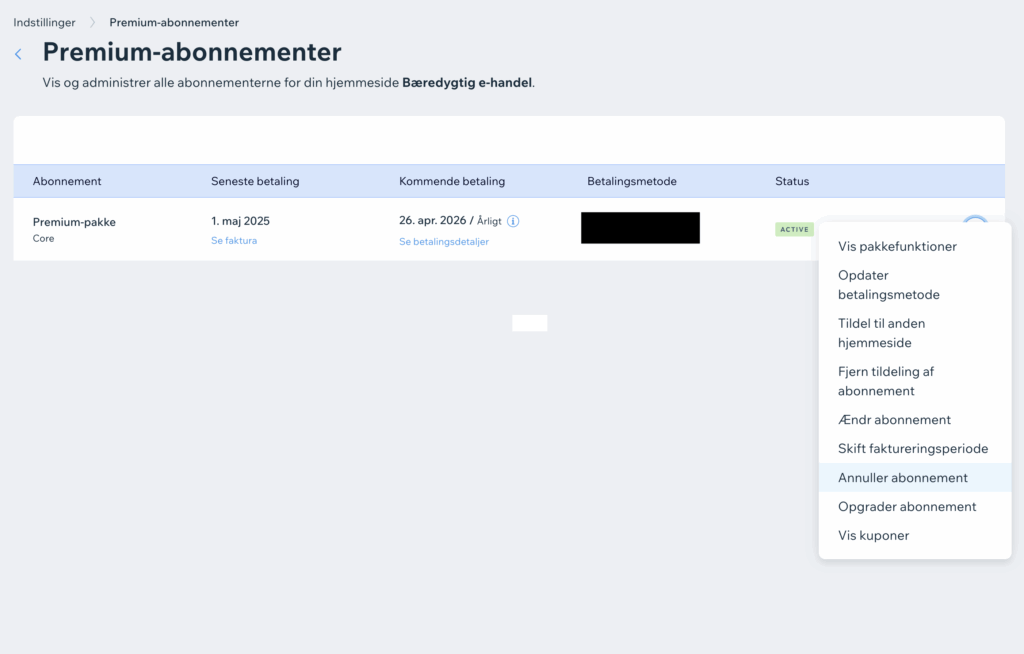
Trin 1: Fjern Alle Abonnementer og Premium-tjenester fra Din Konto
Før du kan lukke din Wix-konto, skal du sørge for, at der ikke er nogen aktive tjenester eller abonnementer tilknyttet kontoen. Du har flere muligheder her:
- Annuller dine premium-tjenester: Gå til “Administrer abonnement” under Indstillinger og klik på “Flere handlinger” (yderst til højre > den med de 3 dots) ud for hver tjeneste. Vælg “Annuller Pakke” eller den relevante tjeneste og følg instruktionerne for at fuldføre opsigelsen.
- Overfør dit websted og tjenester til en anden Wix-konto: Hvis du ikke ønsker at miste dit websted, kan du overføre det til en anden Wix-konto sammen med de fleste af dets tilknyttede tjenester.
- Overfør kun dit domæne: Du kan vælge at overføre dit domæne enten til en anden Wix-konto eller til en ekstern udbyder.
- Læs mere: Om lukning af kontoen på Wix.com.
Trin 2: Flyt Din Hjemmeside til Papirkurven
Før du kan lukke din Wix-konto, er det vigtigt at sikre, at alle dine hjemmesider er slettet korrekt. Dette trin er afgørende, fordi Wix ikke tillader, at en konto lukkes, hvis der stadig er aktive eller oprettede hjemmesider tilknyttet. Ved at flytte dine hjemmesider til papirkurven, sørger du for, at de bliver slettet fuldstændigt fra din konto, hvilket gør det muligt at fuldføre lukningen af kontoen.
Gå til dit Wix dashboard:
- Start med at logge ind på din Wix konto, og naviger derefter til dashboardet for det specifikke hjemmeside, du vil slette.
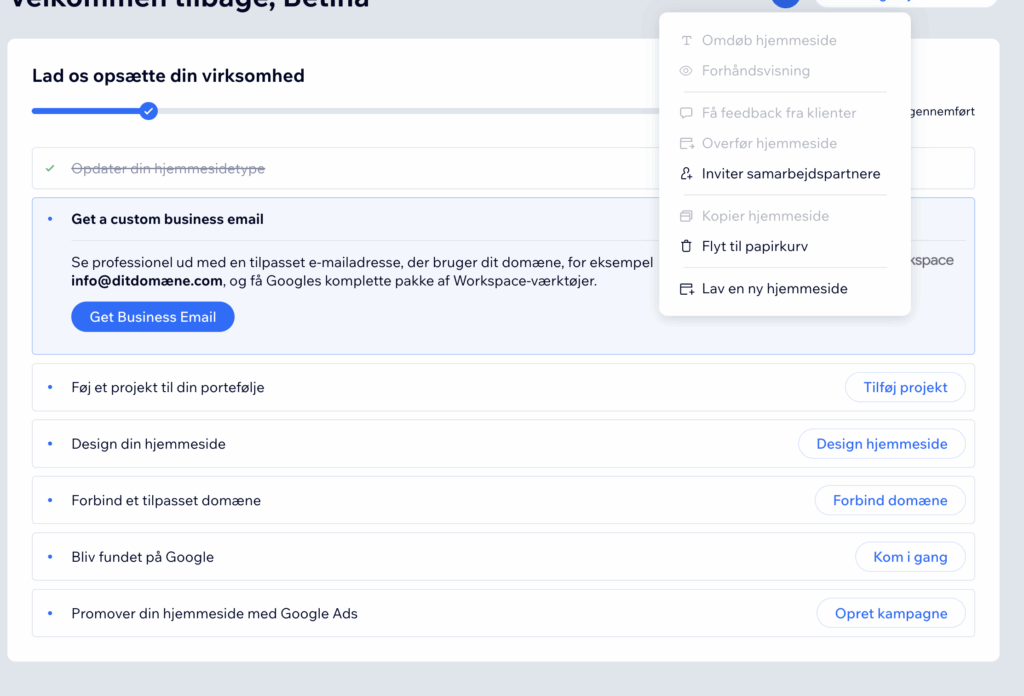
Klik på “Flyt til papirkurv”:
- Øverst på siden i dashboardet vil du se en mulighed for “Hjemmesidehandlinger” (ofte repræsenteret som tre prikker eller en tandhjulsikon). Klik på dette for at åbne en dropdown-menu.
- I denne menu skal du vælge “Flyt til papirkurven”. Når du vælger denne indstilling, vil Wix bede dig om at bekræfte, at du ønsker at slette webstedet. Dette trin er afgørende for at forhindre utilsigtet sletning af et websted, du måske vil beholde.
- Bekræft sletningen ved at klikke på “Flyt til papirkurven”. Når du har bekræftet, vil hjemmesiden blive flyttet til papirkurven, hvilket betyder, at det er markeret til permanent sletning.
Gentag processen for alle dine hjemmesider:
- Hvis du har flere hjemmesider tilknyttet din Wix-konto, skal du gentage denne proces for hver enkelt. Alle websteder skal flyttes til papirkurven, før du kan fortsætte med at lukke kontoen.
Hvorfor er dette vigtigt?
Det er vigtigt at flytte dine websteder til papirkurven af flere grunde:
- Kontoens Lukningsbetingelser: Wix kræver, at alle hjemmesider og indhold fjernes, før kontoen kan lukkes. Dette forhindrer, at uønskede data eller aktive hjemmesider bliver efterladt, som potentielt kunne skabe problemer senere.
- Datasikkerhed: Ved at slette dine hjemmesider sikrer du, at dine data ikke længere er tilgængelige online. Dette er vigtigt, hvis du ikke længere har brug for hjemmesiden, og du ønsker at sikre, at ingen har adgang til dine gamle data eller filer.
- Systemadministration: Wix holder styr på, hvilke ressourcer der er tilknyttet aktive konti. Ved at flytte hjemmesiden til papirkurven og slette dem, frigør du ressourcer og sikrer, at din konto kan fjernes helt fra Wix’s system.
- Forhindring af utilsigtede omkostninger: Hvis hjemmesiden efterlades aktiv, selv uden et betalt abonnement, kan der stadig være omkostninger forbundet med domæner eller tjenester, som du måske ikke længere ønsker at betale for. Ved at slette hjemmesiden helt, undgår du sådanne situationer.
Når alle dine hjemmesider/hjemmesider er flyttet til papirkurven og slettet, er du klar til at gå videre til de sidste trin med at lukke din Wix-konto. Dette trin sikrer, at din konto lukkes korrekt og fuldstændigt, uden nogen resterende data eller aktive hjemmesider.
Trin 3: Luk din konto
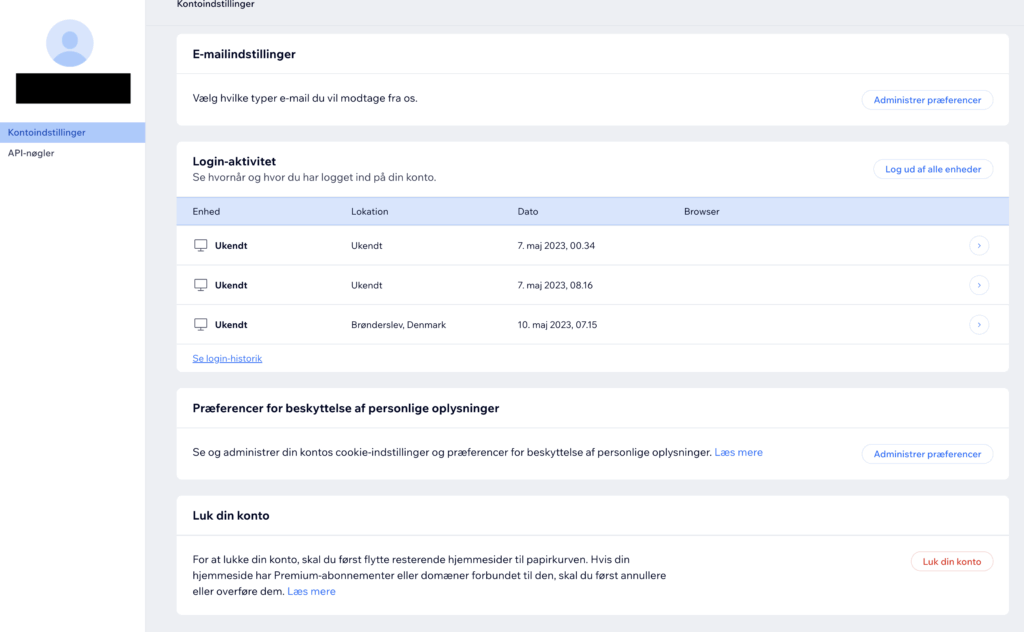
Når alle abonnementer, domæner og hjemmesider er fjernet eller overført, kan du endelig lukke din Wix-konto.
- Gå til Kontoindstillinger: I øverste højre hjørne finder du kontoindstillinger. Når du først står på denne side, finder du muligheden for at “Luk din konto”. Klik på “Luk din konto” og følg Wix’s anvisninger.

Trin 4: Kontakt Wix Support (hvis nødvendigt)
Hvis du støder på problemer undervejs, eller hvis noget ikke virker som forventet, kan du kontakte Wix support:
- Besøg Wix Support Center: Gå til Wix Support Center fra din konto > https://support.wix.com/en
- Vælg Relevant Emne: Vælg emnet, der passer bedst til din situation, for at få den mest relevante hjælp.
- Kontakt Wix Chat Support: Følg de anviste trin for at kontakte supporten via e-mail, telefon eller chat > https://www.wix.com/contact
Ved at følge denne guide kan du sikre en glidende overgang, når du lukker din Wix hjemmeside og flytter dit domæne til en anden udbyder som f.eks. Simply.com.
En veloptimeret og vedligeholdt Wix hjemmeside er mere end bare en online tilstedeværelse – det er et kraftfuldt værktøj, der kan hjælpe din virksomhed med at vokse. Med de rigtige tilpasninger og løbende opdateringer kan din hjemmeside ikke blot tiltrække nye kunder, men også styrke relationerne til de eksisterende.